在Windows 10系統中,錄音功能已經成為一項內建的基礎服務,無需安裝第三方軟件即可實現聲音錄制。無論是錄制會議內容、制作播客還是保存語音筆記,Win10自帶的錄音機工具都能滿足您的需求。下面將詳細介紹Win10錄音的步驟、錄音機的使用方法以及基本錄音制作技巧。
一、如何開啟Win10錄音功能
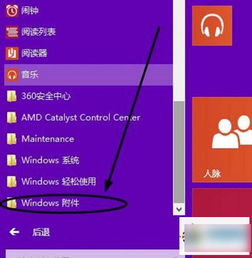
- 打開錄音機應用:點擊開始菜單,在應用列表中找到“錄音機”(或通過搜索欄輸入“錄音機”直接打開)。
- 檢查麥克風設置:確保麥克風已正確連接到電腦,并在系統設置中啟用麥克風權限。進入“設置”>“隱私”>“麥克風”,允許應用訪問麥克風。
- 開始錄制:在錄音機界面,點擊中間的圓形麥克風按鈕即可開始錄音。錄音過程中,界面會顯示錄制時長,并可暫停或停止錄制。
- 保存錄音:停止錄制后,錄音會自動保存到“文檔”文件夾下的“錄音”子文件夾中,文件格式為M4A,方便后續播放或編輯。
二、Win10錄音機的高級功能
- 標記功能:在錄制過程中,可以點擊“添加標記”按鈕,為重要時間點添加標簽,便于后期快速定位內容。
- 重命名和管理:錄制結束后,可以在錄音機界面中重命名錄音文件,或通過“...”菜單進行剪切、刪除等操作。
- 播放和分享:錄音機支持直接播放錄音,并可通過電子郵件或云存儲服務分享文件。
三、錄音制作基礎技巧
如果您希望提升錄音質量或進行簡單制作,可以嘗試以下方法:
- 優化錄音環境:選擇安靜的空間,減少背景噪音,并使用外接麥克風提高音質。
- 編輯錄音:雖然Win10錄音機功能簡單,但您可以使用免費的音頻編輯軟件(如Audacity)進行剪輯、降噪或添加效果。
- 格式轉換:如果需將M4A格式轉換為MP3等通用格式,可使用在線轉換工具或Windows商店中的轉換應用。
四、常見問題與解決
- 無法錄音:檢查麥克風是否被其他應用占用,或重新配置麥克風權限。
- 音質不佳:調整麥克風音量(通過“設置”>“系統”>“聲音”),并確保麥克風靠近聲源。
- 文件找不到:錄音默認保存在“文檔\錄音”文件夾,可通過文件資源管理器搜索“.m4a”文件定位。
通過以上步驟,您可以輕松使用Win10系統錄制聲音,并利用錄音機工具完成基礎錄音制作。對于更高級的需求,建議結合專業軟件進一步優化音頻效果。錄音功能簡單實用,是日常工作和學習中的得力助手!